


Si quieres saber cómo eliminar el reconocimiento facial de Windows 11, lee esta publicación. Windows Hello en Windows 11 ofrece varias opciones para ingresar al sistema operativo, una de las cuales es el reconocimiento facial, cuyo principal beneficio es la seguridad y practicidad de estar vinculado al rostro del usuario.
Saber cómo deshabilitar la detección de rostros en Windows 11 es muy importante para los usuarios que desean desactivar el uso automático de la cámara web por parte de Windows Hello o desean usar otra función de autenticación.
En esta publicación, lo guiaremos a través de los pasos necesarios para saber cómo deshabilitar el reconocimiento facial en Windows 11.
Cómo desactivar el reconocimiento facial en Windows 11
Para evitar que Windows 11 use automáticamente la cámara web para detectar la cara del usuario, siga los pasos a continuación:
- Abra Configuración.
- Seleccione Cuentas.
- Haga clic en Opciones de entrada.

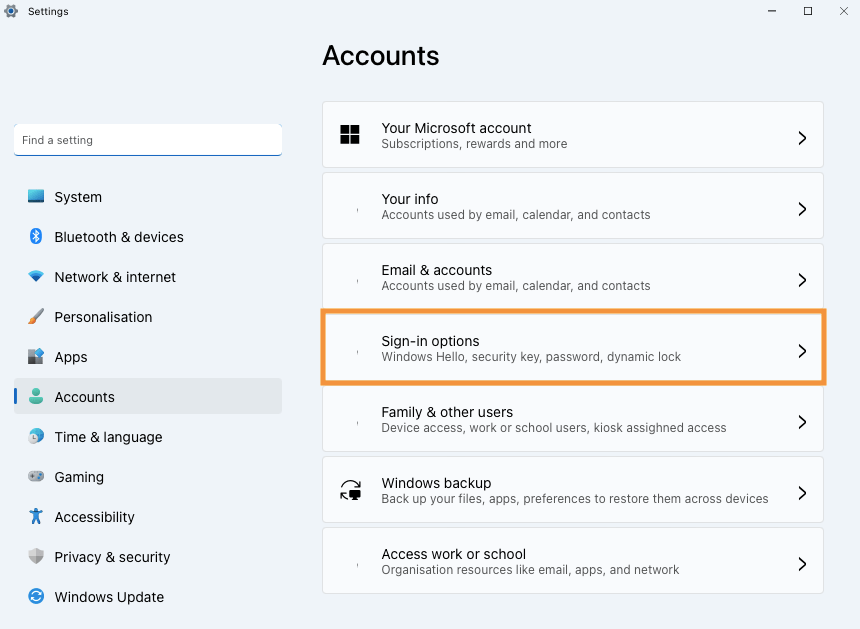
- Haga clic en Reconocimiento facial (Windows Hello).
- Haga clic en el botón Quitar.


Después de seguir los pasos anteriores, Windows 11 ya no usará la cámara para reconocer la cara del usuario.
Resumen
Aprenda a eliminar el reconocimiento facial en Windows 11.
Entonces, siga los pasos anteriores y háganos saber en los comentarios si logró detener el reconocimiento facial de Windows 11 correctamente.