

Se quiser desativar as pesquisas recentes no Windows 11, leia este post. Ao desativar o histórico de pesquisa, quando você passar o mouse em cima do ícone de pesquisa do Windows 11, não será mais exibido o histórico de buscas realizadas pelos usuários.
Saber como desabilitar histórico de pesquisas do Windows 11 é fundamental para usuários que priorizam a privacidade. Abrindo mão da comodidade em poder buscar novamente por um assunto sem ter que digitar o termo de busca outra vez.
Neste post, vamos guia-lo pelos passos necessários para saber como desligar histórico de pesquisas no Windows 11.
Como desativar histórico de pesquisas recentes no Windows 11
Observação: vale destacar que o procedimento abaixo é diferente de desabilitar o histórico de atividades realizadas no Windows 11.
Para que o Windows 11 não salve mais o que você pesquisou no computador, siga os passos a seguir:
- Abra Configurações.
- Selecione Personalização.
- Clique em Barra de tarefas.

4. Clique em Comportamento da barra de tarefas.
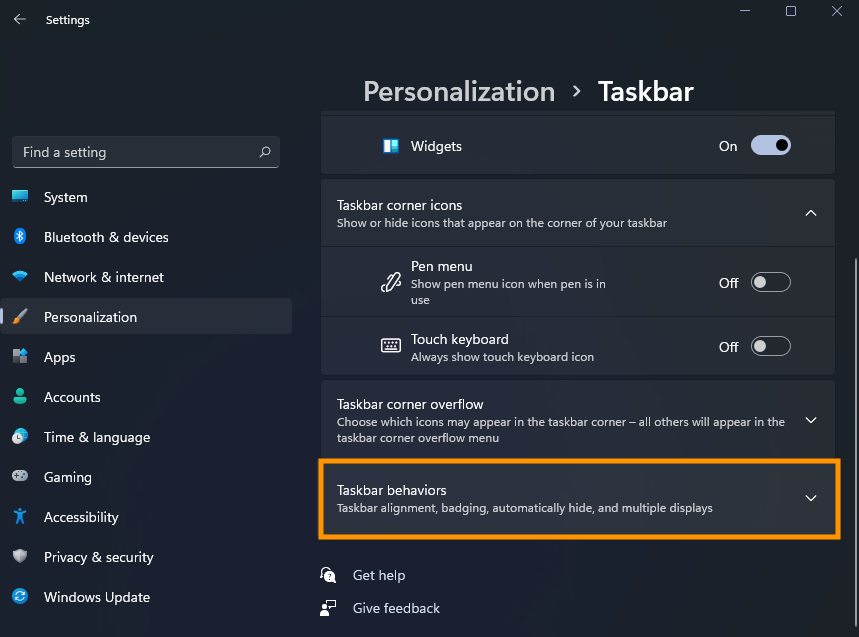
5. Desmarque o botão de opção Mostrar pesquisas recentes quando eu passar o mouse sobre o ícone de pesquisa.

Após seguir os passos acima, o sistema vai parar de salvar o que você pesquisou no Windows 11 recentemente.
Resumo
Como desativar o histórico do ícone de pesquisa recente na barra de tarefas do Windows 11.
Então, siga os passos acima e diga nos comentários se o Windows 11 parou de mostrar o histórico de palavras pesquisadas, quando você passar o mouse em cima do ícone.