

Si vous souhaitez activer les recherches récentes dans Windows 11, lisez cet article. Lorsque vous activez l’historique de recherche, lorsque vous survolez l’icône de recherche Windows 11, l’historique des recherches effectuées récemment par les utilisateurs s’affiche.
Savoir comment activer l’historique de recherche de Windows 11 est essentiel pour les utilisateurs qui aiment la commodité de ne pas avoir à saisir à nouveau le même terme de recherche s’ils recherchent à nouveau le sujet.
Dans cet article, nous vous guiderons à travers les étapes nécessaires pour savoir comment activer l’historique de recherche dans Windows 11.
Comment activer l’historique des recherches récentes dans Windows 11
Pour que Windows 11 enregistre ce que vous avez recherché sur votre ordinateur, suivez les étapes ci-dessous :
- Ouvrez Paramètres.
- Sélectionnez Personnalisation.
- Cliquez sur Barre des tâches.

4. Cliquez sur Comportement de la barre des tâches.
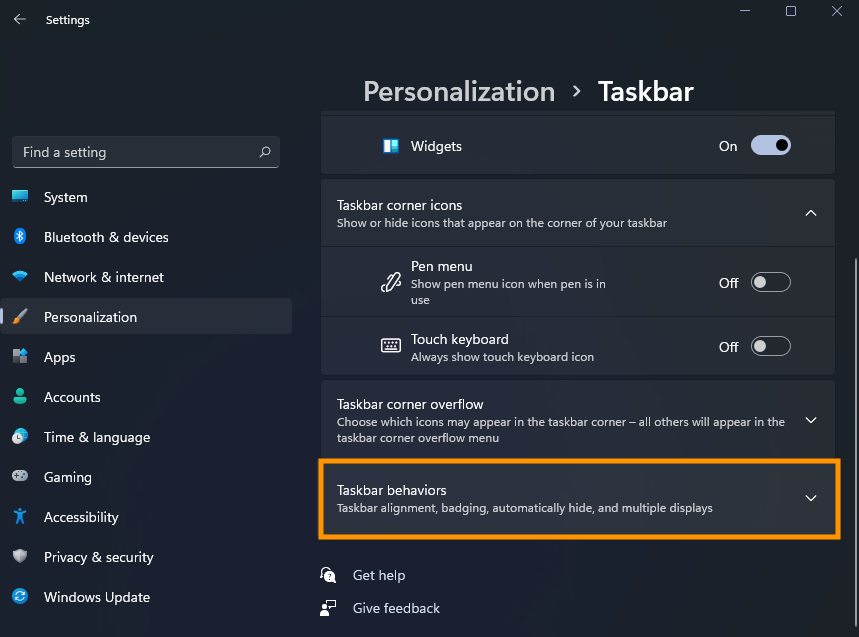
5. Cochez la case Afficher les recherches récentes lorsque je survole le bouton de l’icône de recherche.

Après avoir suivi les étapes ci-dessus, le système enregistrera ce que vous avez récemment recherché dans Windows 11.
Résumé
Comment activer l’historique des icônes de recherche récentes dans la barre des tâches de Windows 11.
Alors, suivez les étapes ci-dessus et dites dans les commentaires si Windows 11 affiche l’historique des mots recherchés, lorsque vous survolez l’icône.