

Si vous voulez savoir comment réinitialiser le code PIN dans Windows 11, lisez ce post. Windows Hello dans Windows 11 propose plusieurs options pour entrer dans le système d’exploitation, dont l’une est le code PIN, qui a pour principal avantage d’être unique pour chaque appareil.
Savoir comment configurer un nouveau code PIN pour votre compte Windows 11 est essentiel pour les utilisateurs qui ont perdu leur code précédent et qui n’aiment pas utiliser le mot de passe de leur compte pour se connecter.
Dans cet article, nous vous guiderons à travers les étapes nécessaires pour savoir comment changer votre code PIN Windows 11 si vous l’oubliez.
Que faire si vous oubliez votre code PIN ?
Cela dépendra si vous souhaitez réinitialiser le code PIN lorsque vous n’êtes pas connecté à Windows 11 ou si vous êtes déjà connecté à l’ordinateur.
Si vous ne parvenez pas à vous connecter, cliquez sur J’ai oublié mon code PIN sur l’écran de connexion et suivez les instructions du système.
Comment réinitialiser le code PIN dans Windows 11
Pour modifier le code PIN lorsqu’il est déjà connecté à l’appareil, suivez les étapes ci-dessous :
- Ouvrez Paramètres.
- Sélectionnez Comptes.
- Cliquez sur Options d’entrée.
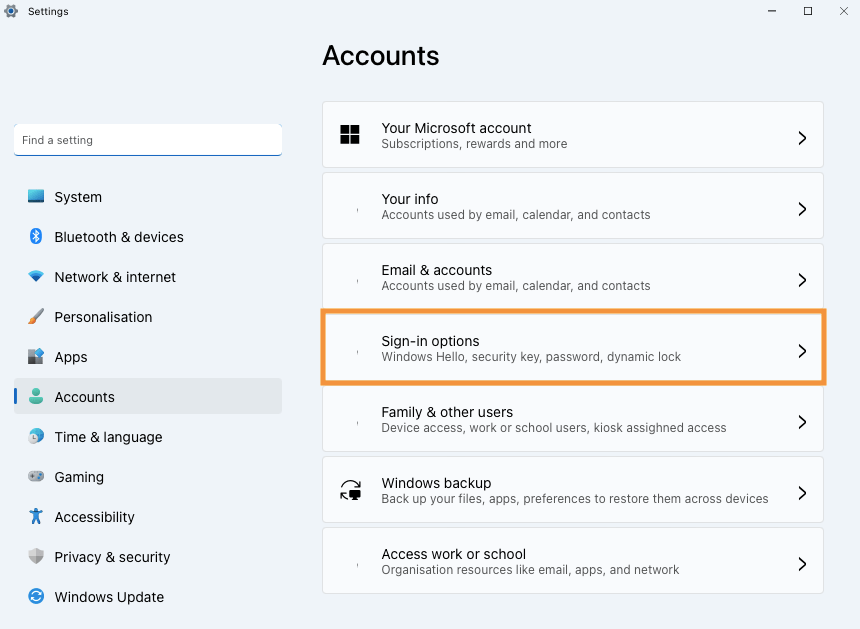
- Sélectionnez PIN (Windows Hello).
- Cliquez sur J’ai oublié mon code PIN.

- Cliquez sur Continuer.
- Saisissez le mot de passe du compte.

- Créez un nouveau PIN.
- Confirmez le nouveau code PIN.

10. Cliquez sur OK.
Après avoir suivi les étapes ci-dessus, vous pouvez utiliser le nouveau code PIN pour vous connecter à Windows 11 sur votre PC.
Sommaire
Découvrez comment modifier votre code PIN Windows 11.
Alors, suivez les étapes ci-dessus et dites dans les commentaires si vous avez réussi à changer votre code PIN d’accès Windows 11.