

Si quieres saber cómo restablecer el PIN en Windows 11, lee este post. Windows Hello en Windows 11 ofrece varias opciones para ingresar al sistema operativo, una de ellas es el código PIN, que tiene como principal beneficio ser único para cada dispositivo.
Saber cómo configurar un nuevo PIN para su cuenta de Windows 11 es fundamental para los usuarios que han perdido su código anterior y no les gusta usar la contraseña de su cuenta para iniciar sesión.
En esta publicación, lo guiaremos a través de los pasos necesarios para saber cómo cambiar su PIN de Windows 11 si lo olvida.
¿Qué hacer cuando olvida su PIN?
Dependerá de si desea restablecer el PIN cuando no ha iniciado sesión en Windows 11 o si ya ha iniciado sesión en la computadora.
Si no puede iniciar sesión, haga clic en Olvidé mi PIN en la pantalla de inicio de sesión y siga las instrucciones del sistema.
Cómo restablecer el PIN en Windows 11
Para cambiar el código PIN cuando ya está conectado al dispositivo, siga los pasos a continuación:
- Abra Configuración.
- Seleccione Cuentas.
- Haga clic en Opciones de entrada.
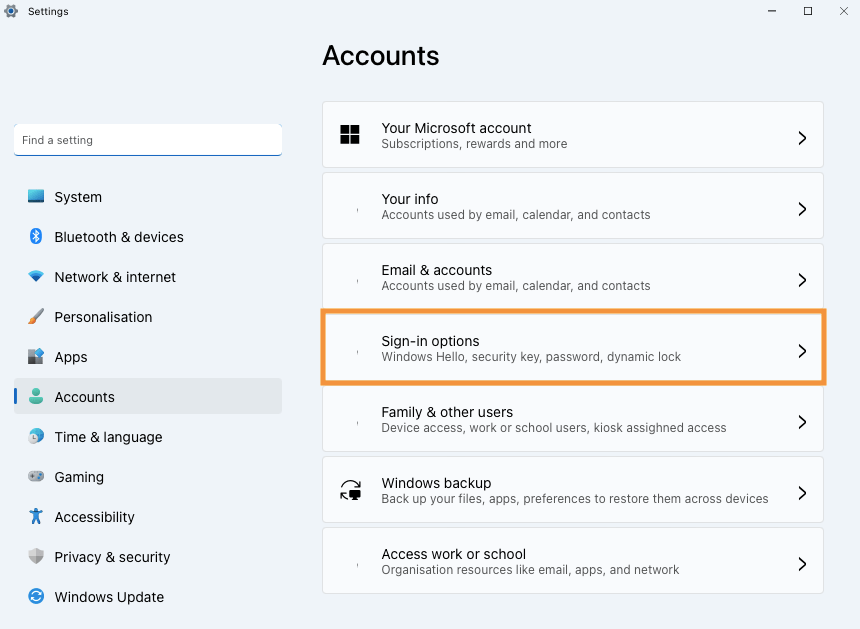
- Seleccione PIN (Windows Hello).
- Haga clic en Olvidé mi PIN.

- Haga clic en Continuar.
- Introduzca la contraseña de la cuenta.

- Cree un nuevo PIN.
- Confirme el nuevo PIN.

10. Haga clic en Aceptar.
Después de seguir los pasos anteriores, puede usar el nuevo PIN para conectarse a Windows 11 en su PC.
Resumen
Aprenda a cambiar su PIN de Windows 11.
Entonces, siga los pasos anteriores y diga en los comentarios si logró cambiar su PIN de acceso a Windows 11.