

Si vous voulez savoir comment supprimer la reconnaissance faciale de Windows 11, lisez ce post. Windows Hello dans Windows 11 offre plusieurs options pour entrer dans le système d’exploitation, dont l’une est la reconnaissance faciale, dont le principal avantage est la sécurité et la praticité d’être lié au visage de l’utilisateur.
Savoir désactiver la détection de visage dans Windows 11 est très important pour les utilisateurs qui souhaitent désactiver l’utilisation automatique de la webcam par Windows Hello, ou qui souhaitent utiliser une autre fonctionnalité d’authentification.
Dans cet article, nous vous guiderons à travers les étapes nécessaires pour savoir comment désactiver la reconnaissance faciale dans Windows 11.
Comment désactiver la reconnaissance faciale dans Windows 11
Pour empêcher Windows 11 d’utiliser automatiquement la webcam pour détecter le visage de l’utilisateur, suivez les étapes ci-dessous :
- Ouvrez Paramètres.
- Sélectionnez Comptes.
- Cliquez sur Options de saisie.
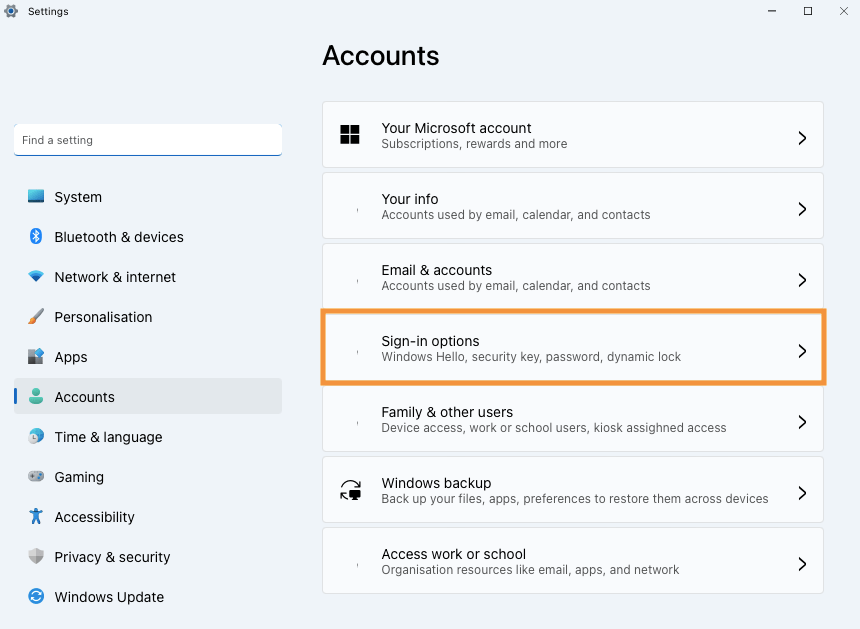
- Cliquez sur Reconnaissance faciale (Windows Hello).
- Cliquez sur le bouton Supprimer.

Après avoir suivi les étapes ci-dessus, Windows 11 n’utilisera plus l’appareil photo pour reconnaître le visage de l’utilisateur.
Sommaire
Découvrez comment supprimer la reconnaissance faciale dans Windows 11.
Alors, suivez les étapes ci-dessus et faites-nous savoir dans les commentaires si vous avez réussi à arrêter correctement la reconnaissance faciale de Windows 11.